Lentidão que aparece com o tempo quase nunca é vírus. Na maioria esmagadora dos casos são três coisas: disco mecânico (HD) lento, memória RAM insuficiente ou calor represando o processador.
E a solução de maior impacto costuma ser uma só: trocar o HD por um SSD. Este guia mostra como identificar o gargalo com número, o que não adianta fazer e por onde começar sem gastar à toa.
Os três verdadeiros culpados
Antes de culpar vírus, olhe para o hardware que parou de acompanhar o uso. Três fatores respondem pela maioria das lentidões que crescem com o tempo.
O primeiro é o disco. Um HD mecânico usa pratos girando e uma agulha de leitura, e é lento para os padrões de hoje. Abrir programas, salvar arquivos e ligar o computador dependem direto dele.
O segundo é a memória. RAM de menos obriga o Windows a usar o disco como "memória de mentira" quando há muita coisa aberta, e isso trava tudo.
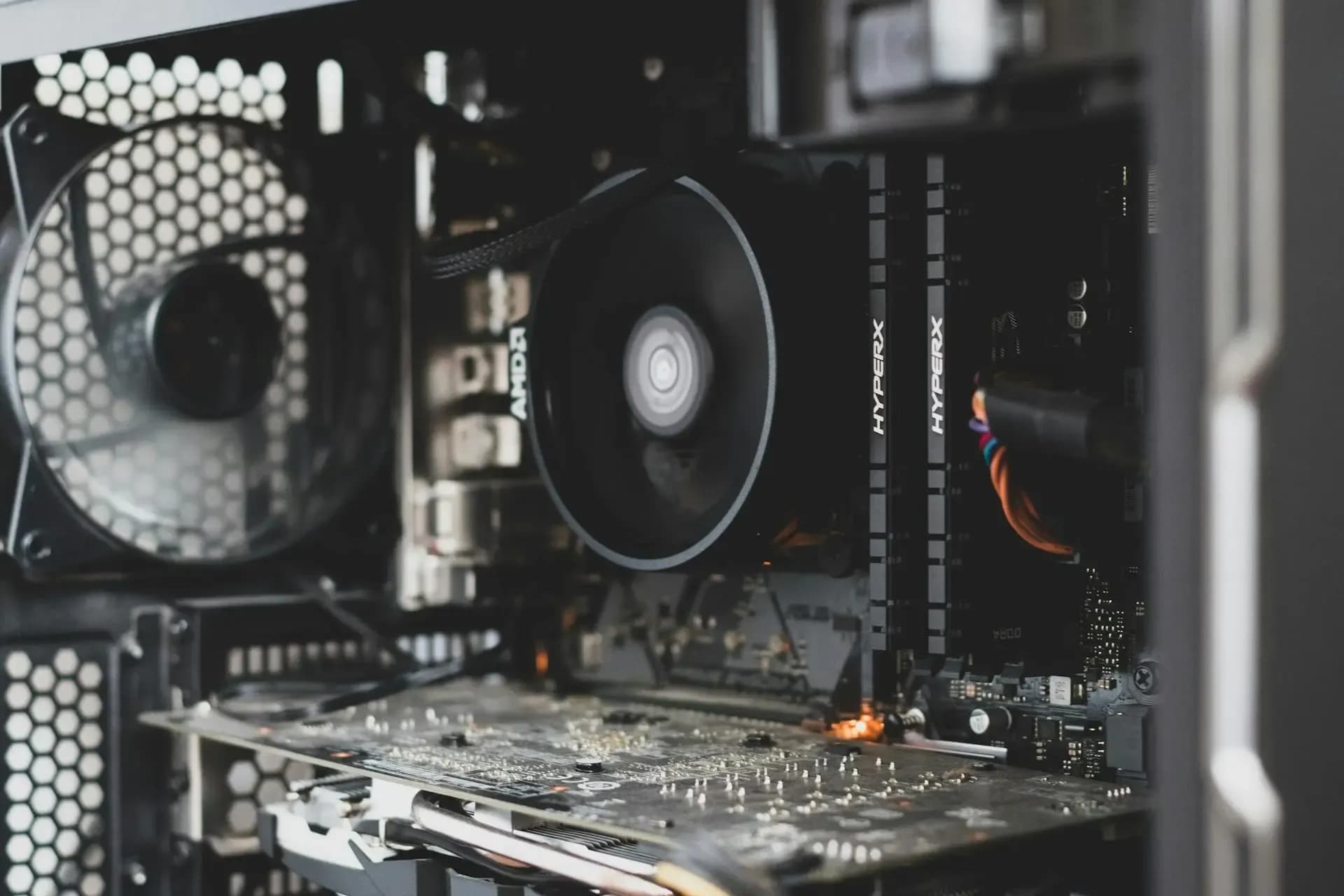
O terceiro é o calor. Pó acumulado bloqueia a saída de ar, e o sistema reduz a velocidade do processador para se proteger, o que você sente como lentidão sem explicação em tarefas pesadas.
O disco é o vilão número um
Se a máquina demora minutos para ligar, engasga ao abrir qualquer programa e fica com o disco em 100% no Gerenciador de Tarefas, o HD mecânico é quase sempre a causa.
É também o mais fácil de resolver, e com o maior ganho percebido. Trocar o HD por um SSD derruba o tempo de inicialização de minutos para segundos. Vale entender a diferença em SSD vs. HDD.
RAM de menos: o travamento com muita aba
Se o computador engasga ao alternar entre programas ou com muitas abas de navegador, o mais provável é falta de memória.
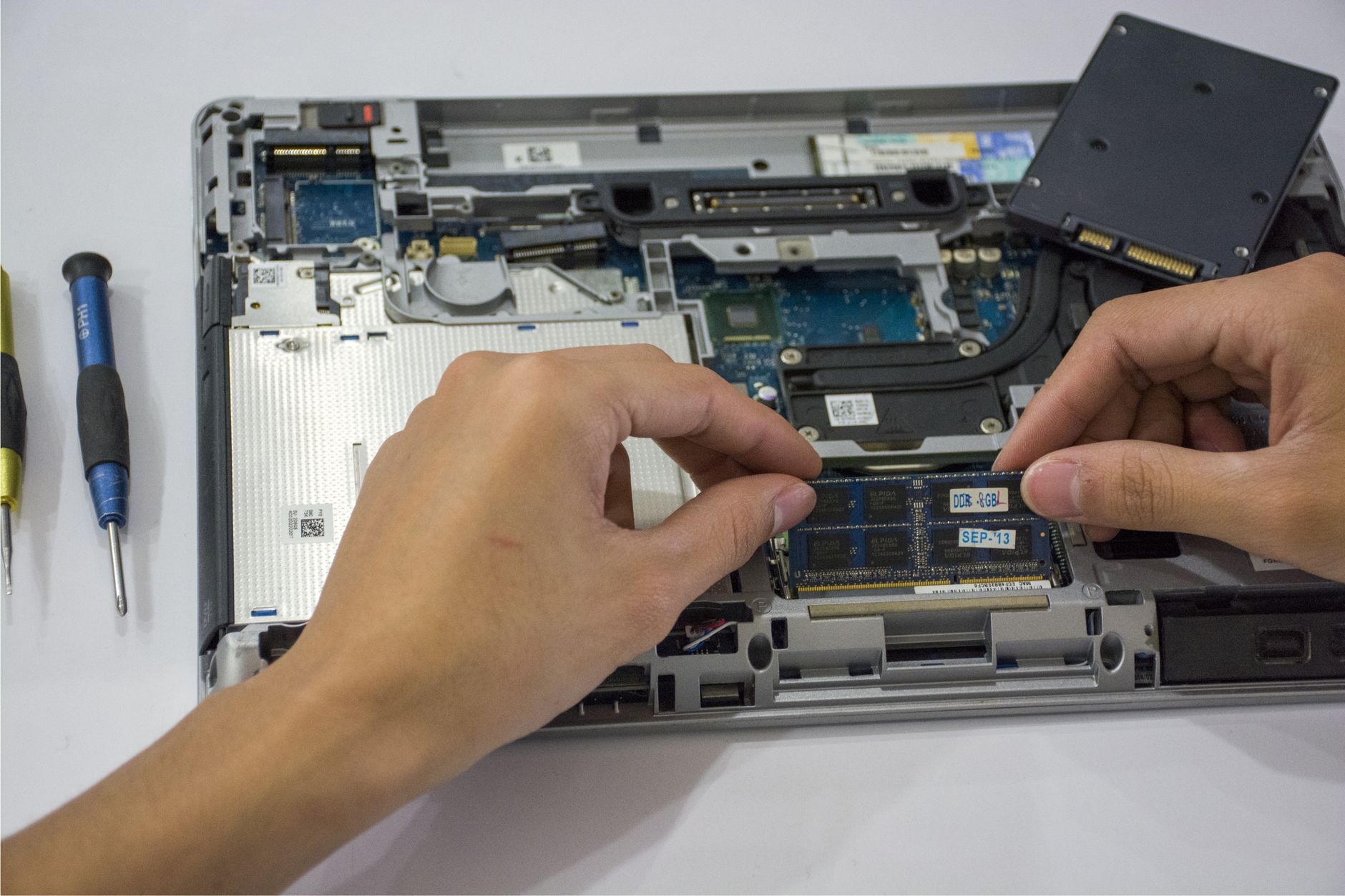
Quando a RAM enche, o Windows recorre ao disco como memória virtual, e o disco é muito mais lento. Aumentar a memória elimina esse recurso. Como saber se é o seu caso está em RAM ou processador.
O que não resolve (e às vezes piora)
Instalar vários antivírus ao mesmo tempo não protege mais: eles brigam entre si e consomem mais recursos do que defendem.
Programas de "otimização com um clique" raramente resolvem algo e, não raro, instalam outros programas indesejados junto.
E formatar não conserta hardware. Se a causa era um disco falhando ou calor, o problema volta em semanas. Reformatar sem diagnosticar é tratar o sintoma, não a doença.
O que pesa na inicialização
Parte da lentidão ao ligar vem de programas que abrem sozinhos com o Windows e ficam rodando em segundo plano. Dá para ver a lista inteira sem instalar nada.
Aperte a tecla Windows, digite "PowerShell", abra o programa e cole a linha abaixo:
# READ-ONLY: lista os programas que iniciam junto com o Windows. Só lê, não altera nada.
Get-CimInstance Win32_StartupCommand | Select-Object Name, Location | Format-Table -AutoSize
Cada linha é um programa que sobe com o sistema. Reconheceu algo que não precisa abrir sozinho (atualizadores, apps de loja, utilitários)? Dá para desligá-los depois na aba "Inicializar" do Gerenciador de Tarefas, o que alivia o boot na hora.
Calor: a lentidão que vem e vai
Se a máquina só fica lenta depois de um tempo ligada ou em tarefa pesada, e a ventoinha ronca alto, o suspeito é calor.
A limpeza interna com troca de pasta térmica costuma devolver a velocidade original. O caminho completo está em limpeza interna do computador.
Por onde começar
A ordem que resolve mais rápido e mais barato é simples: primeiro veja no Gerenciador de Tarefas quem está no talo (disco, memória ou CPU), depois ataque esse gargalo.
Se for disco mecânico em 100%, o SSD resolve e é o melhor custo-benefício que existe para computador lento. Se for memória, mais RAM. Se for calor, limpeza e pasta.
Diagnosticar antes de gastar é o que faz um computador de anos atrás voltar a parecer novo, muitas vezes por menos do que se imagina.