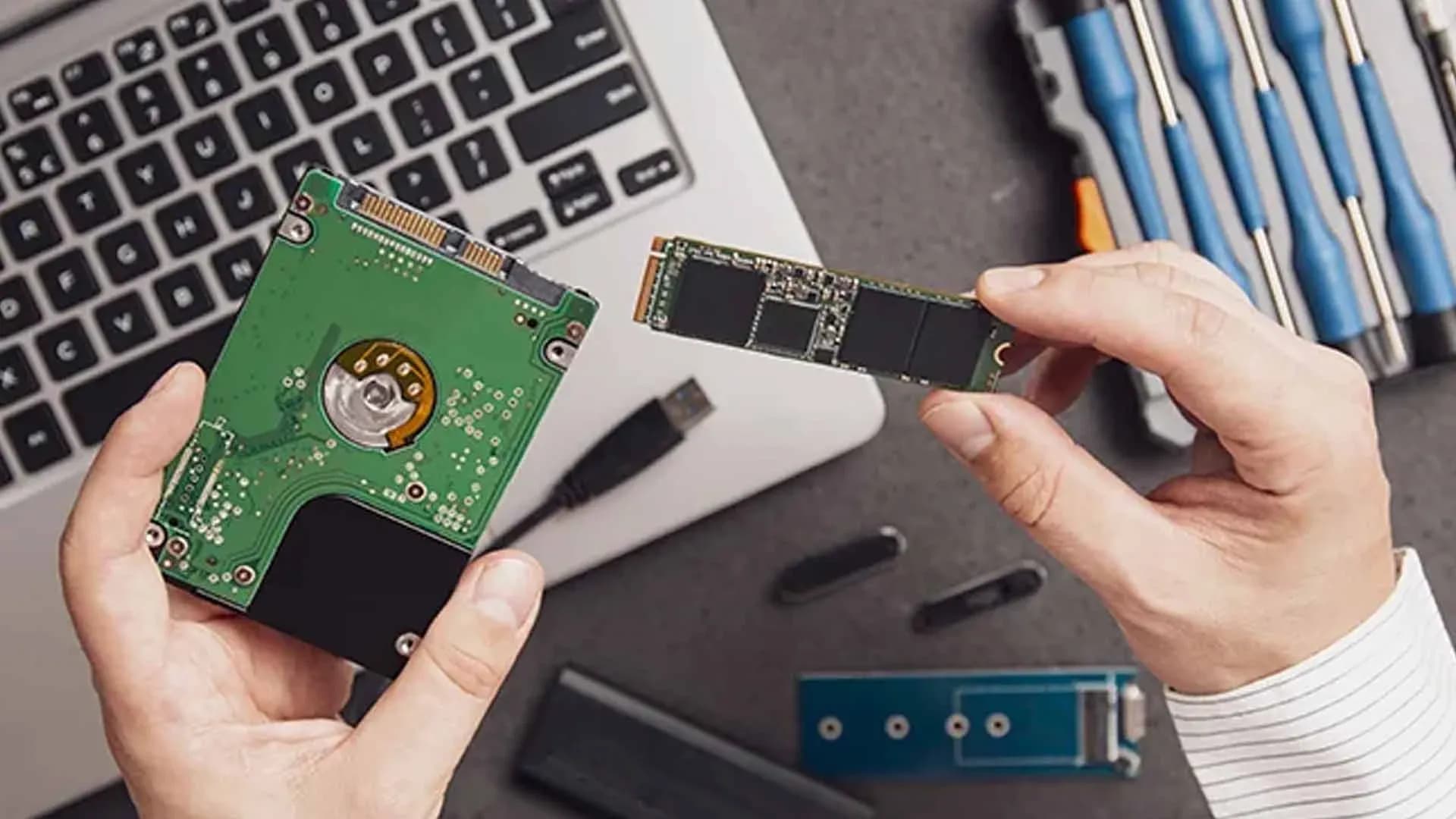
Trocar um HD mecânico por um SSD é o upgrade mais barato com a maior diferença que se sente. A inicialização cai de minutos para segundos, e programas abrem quase na hora.
Este guia explica por que a diferença é tão grande, por que capacidade engana na hora de comprar, e como fazer a troca sem reinstalar nada.
Peças girando contra acesso eletrônico
Um HD mecânico usa pratos magnéticos girando e uma cabeça que se move fisicamente até onde o dado está. Esse movimento cria uma espera em cada leitura e gravação.
Um SSD não tem peça que se move: os dados são acessados por chips de memória, quase na hora. Daí vêm a velocidade, a resistência a solavancos e o consumo menor de energia, que ainda ajuda a bateria do notebook.
O número que engana na loja
O erro mais comum é escolher computador pela capacidade, achando que mais GB significa máquina melhor.
Na prática, um SSD de 500 GB entrega uma experiência muito superior à de um HD de 2 TB. Para quase todo uso, a velocidade de acesso a programas e arquivos vale mais do que espaço para coisas que você quase nunca abre.
SATA ou NVMe: os dois tipos de SSD
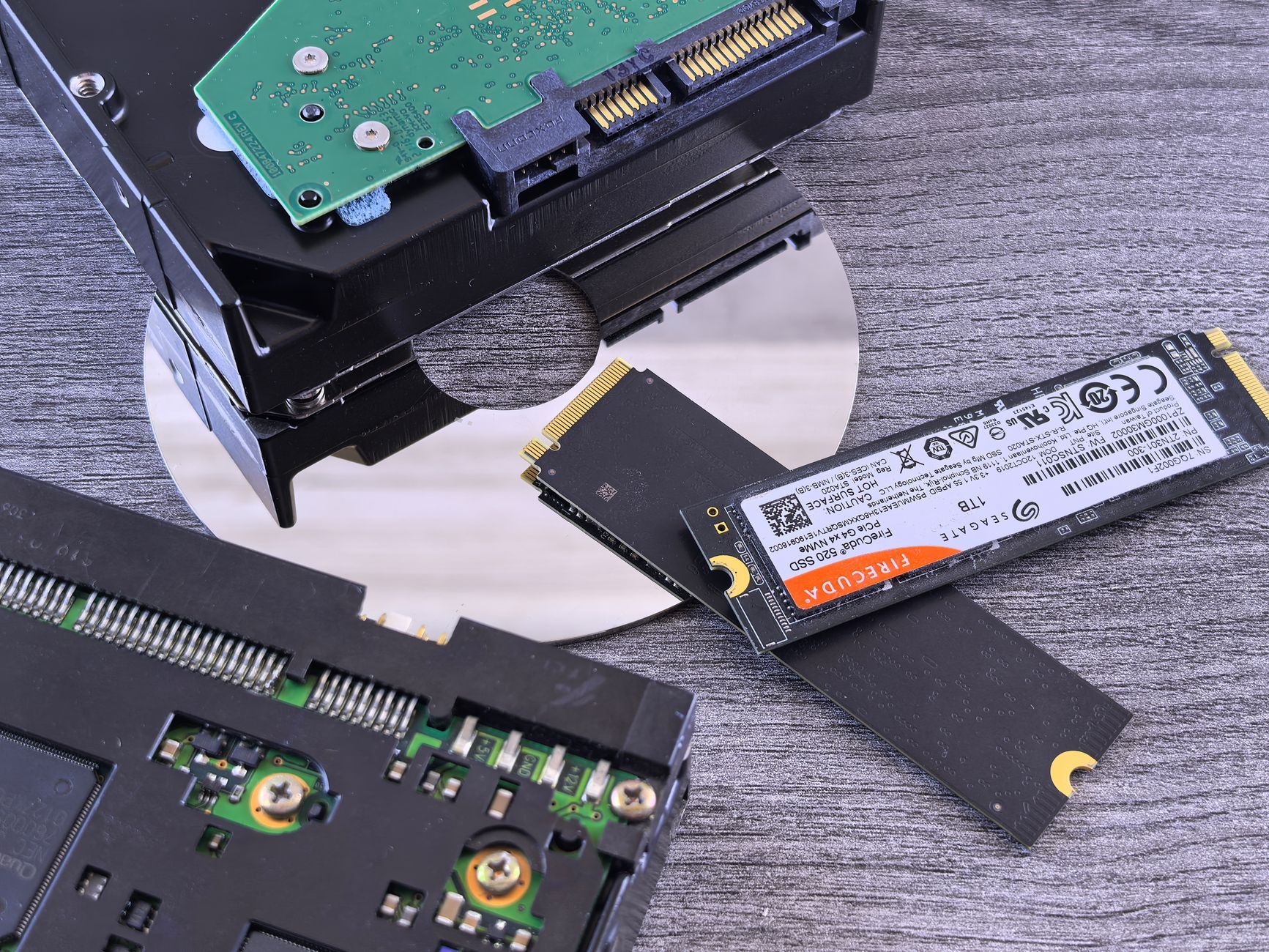
Nem todo SSD tem a mesma velocidade. O SSD SATA usa a mesma conexão do HD antigo e já é muitas vezes mais rápido que ele.
O SSD NVMe, um pente que encaixa direto na placa (formato M.2), é mais rápido ainda. Para ligar o PC e abrir programas do dia a dia, os dois já parecem instantâneos; a vantagem do NVMe aparece mais em copiar arquivos grandes e trabalho pesado.
Antes de comprar, confira quais conexões a sua placa aceita, pelo manual ou pelo modelo exato do computador.
Descubra o que você já tem
Antes de qualquer coisa, vale saber se o seu disco atual já é SSD ou ainda é mecânico. Dá para ver sem instalar nada.
Aperte a tecla Windows, digite "PowerShell", abra o programa e cole a linha abaixo:
# READ-ONLY: mostra seus discos e o tipo (SSD ou HDD). Só lê, não altera nada.
Get-PhysicalDisk | Select-Object FriendlyName, MediaType, @{Name='GB';Expression={[math]::Round($_.Size/1GB)}} | Format-Table -AutoSize
Na coluna "MediaType", "HDD" é disco mecânico e "SSD" é estado sólido. Se aparecer "HDD" e o computador é lento, você acabou de achar o maior ganho possível de desempenho.
Como migrar sem reinstalar tudo
A troca certa é feita por clonagem: uma cópia exata do disco antigo para o SSD novo.
Sistema, programas, configurações e arquivos continuam do jeito que estavam, sem reinstalar nada. Programas gratuitos como o Macrium Reflect Free fazem essa clonagem.
O cuidado é que clonagem malfeita pode gerar erro de sistema ou um SSD rodando abaixo da velocidade. Depois de clonar, vale conferir o alinhamento das partições e checar se o TRIM (o recurso que mantém o SSD rápido ao longo do tempo) está ativo.
O que muda no dia a dia
Inicialização em segundos, programas pesados abrindo rápido e buscas de arquivo quase imediatas. É a mudança que faz a máquina parecer nova.
Só lembre que velocidade não é durabilidade eterna: SSD também tem cuidados, explicados em quanto tempo dura um SSD.
O upgrade a fazer antes de trocar de PC
Se o motivo de querer um computador novo é lentidão, o SSD quase sempre resolve por uma fração do preço.
Descubra pelo comando se o seu disco ainda é mecânico. Se for, esse é o primeiro passo, não a troca da máquina inteira.
Poucas mudanças de tão pouco custo entregam uma diferença tão grande no uso diário quanto essa.