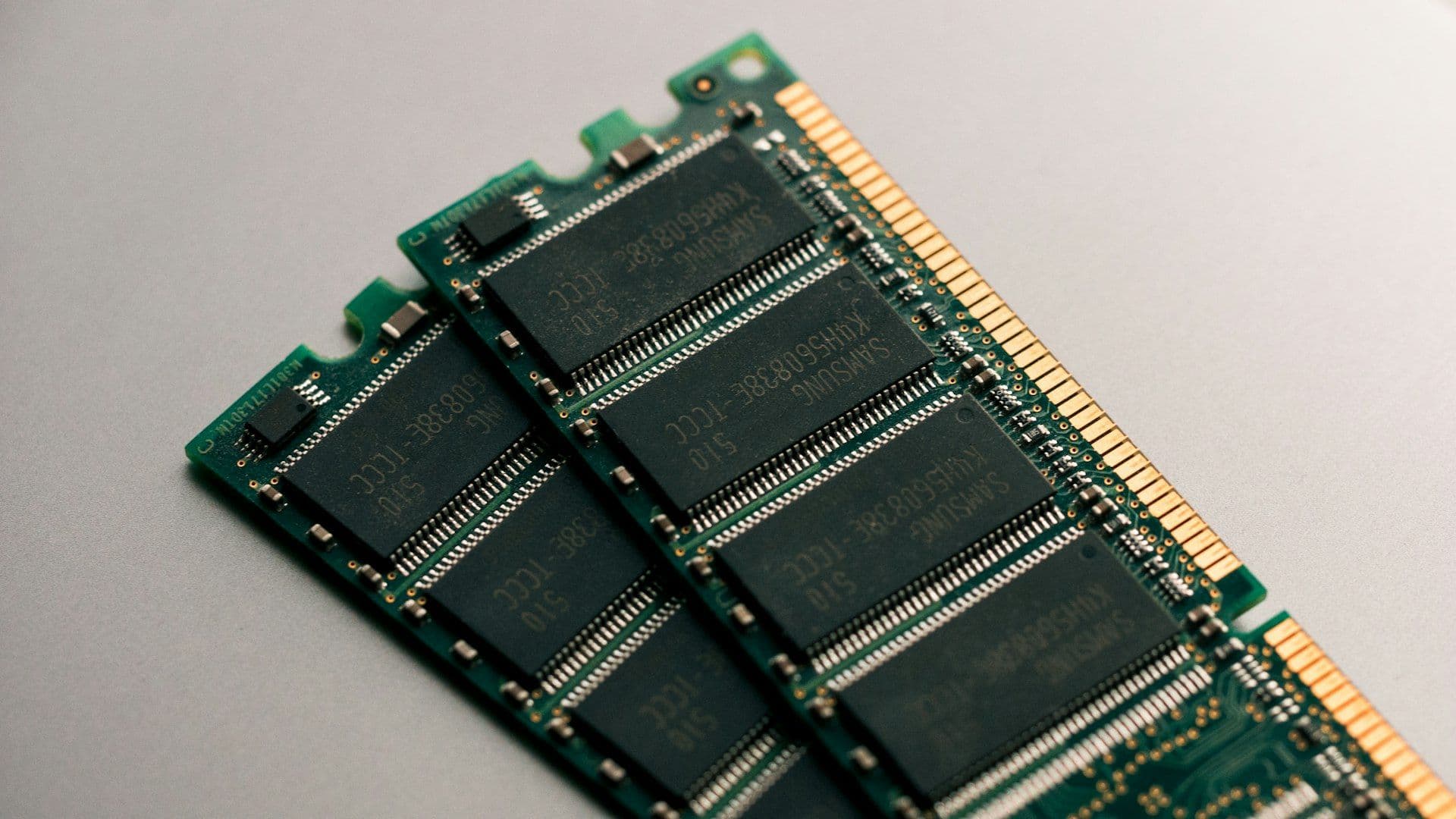
A resposta honesta é: depende do gargalo, e você descobre qual é em dois minutos no Gerenciador de Tarefas. Se a memória vive perto de 100% e o processador sobra, o upgrade certo é RAM. Se o processador vive no talo e a memória sobra, é o processador.
E tem um terceiro suspeito que quase ninguém checa antes de gastar: o disco. Muita máquina lenta não precisa de RAM nem de processador novo, precisa sair de um HD mecânico para um SSD. Este guia mostra como medir cada um e decidir com número, não no chute.
Como descobrir o gargalo antes de gastar
Trocar peça no palpite é a forma mais cara de resolver lentidão. O certo é medir qual componente está no limite enquanto você usa o computador de verdade.
O Gerenciador de Tarefas do Windows mostra isso de graça. Faça assim:
- Aperte as teclas Ctrl + Shift + Esc ao mesmo tempo para abrir o Gerenciador de Tarefas.
- Clique na aba "Desempenho" (se a janela abrir pequena, clique antes em "Mais detalhes").
- No menu da esquerda, você vê "CPU", "Memória" e "Disco", cada um com o uso em tempo real.
- Deixe a janela aberta e use o computador do seu jeito normal: abra seus programas, suas abas, o que costuma travar.
Agora leia o padrão. Memória perto de 100% com a CPU sobrando aponta para RAM. CPU perto de 100% com a memória sobrando aponta para o processador. Os dois baixos, mas o computador lento, é sinal de olhar o disco.
O suspeito que quase ninguém checa: o disco
Antes de comprar RAM ou processador, olhe a linha "Disco" naquela mesma aba. Se ela fica em 100% o tempo todo, mesmo em tarefas leves, o gargalo provavelmente não é nenhum dos dois.
Num computador com HD mecânico (aquele disco mais antigo, com peças girando por dentro), é comum o disco virar o freio de tudo. Nesse caso, colocar mais RAM ou um processador melhor quase não muda a sensação de lentidão.
O upgrade que transforma essa máquina é trocar o HD por um SSD, e costuma ser mais barato que os outros dois. Vale entender essa diferença antes de decidir: veja SSD vs. HDD, o upgrade que transforma o computador.
Quando o upgrade certo é RAM
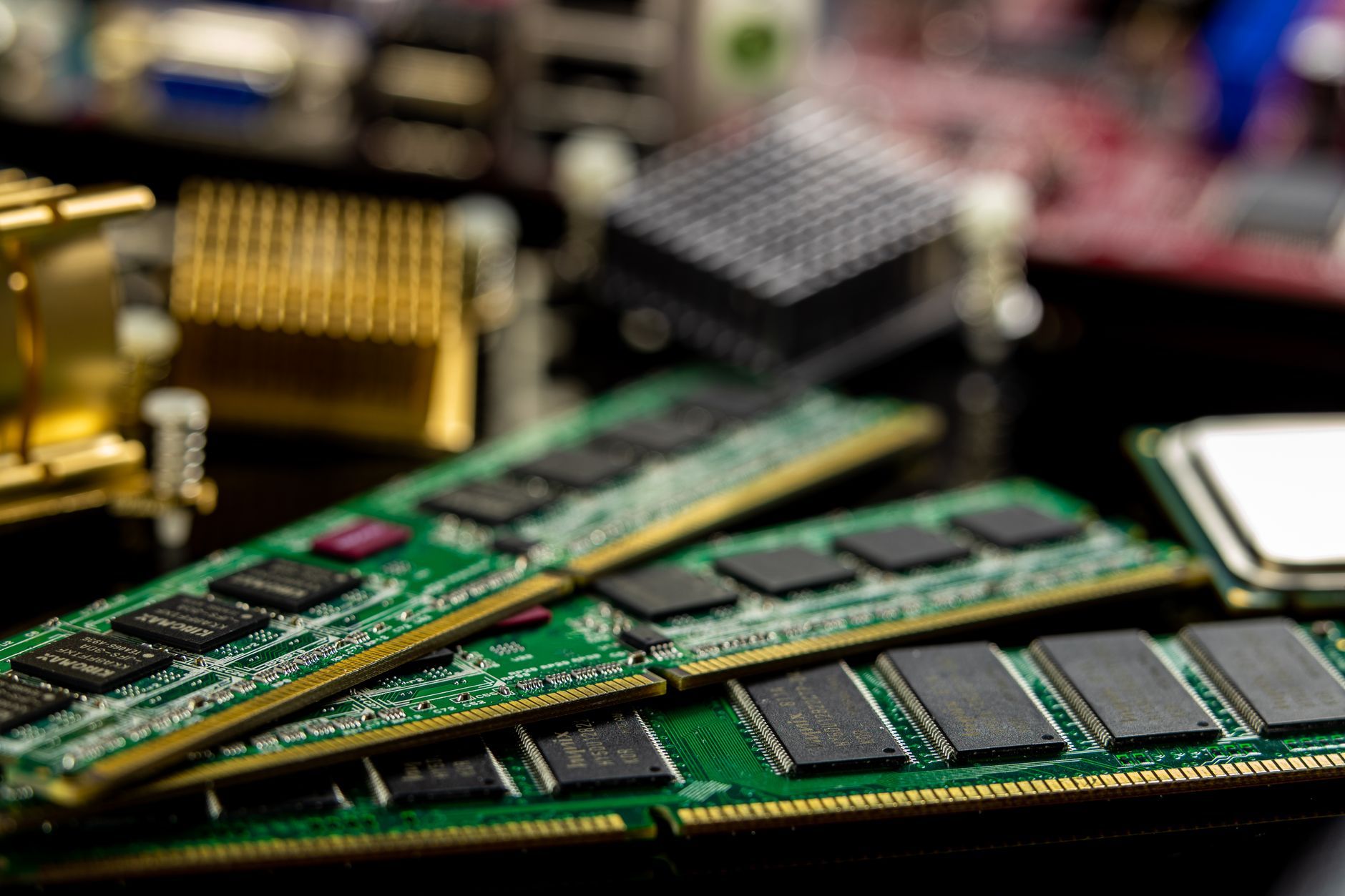
A RAM é a mesa de trabalho do computador: é onde ficam abertos os programas que você está usando agora. Mesa pequena obriga a viver guardando e buscando coisa.
Os sintomas clássicos de RAM insuficiente são: lentidão ao alternar entre muitos programas abertos, travadas com muitas abas de navegador e o computador "engasgando" quando você abre mais um aplicativo.
Quando a memória enche, o Windows usa o disco como RAM de mentira (o chamado arquivo de paginação). O disco é muito mais lento que a memória de verdade, e é exatamente aí que vem aquela travada. Mais RAM elimina esse recurso ao disco.
Quanta RAM você realmente precisa
Não existe número mágico, existe número por tipo de uso. Como referência para 2026:
- 8 GB: navegação, e-mail, textos e planilhas leves. Dá conta, mas fica apertado com muitas abas.
- 16 GB: multitarefa pesada, dezenas de abas, edição de foto e a maioria dos jogos. É o ponto de equilíbrio hoje.
- 32 GB: edição de vídeo, máquinas virtuais, projetos 3D e jogos mais exigentes rodando junto com outras coisas.
Para dimensionar: só o Windows já usa de 3 a 4 GB parado, e um navegador com muitas abas passa fácil de 2 a 4 GB. Some os programas que você deixa abertos ao mesmo tempo e vai ter uma ideia real do seu consumo, que o Gerenciador de Tarefas confirma.
Antes de comprar RAM: veja o que você já tem
Comprar RAM sem checar o que está instalado é pedido de peça errada. Este comando lista os pentes atuais, sem alterar nada no sistema.
Aperte a tecla Windows, digite "PowerShell", abra o programa e cole a linha abaixo:
# READ-ONLY: lista os pentes de RAM instalados (slot, tamanho em GB, velocidade)
Get-CimInstance Win32_PhysicalMemory | Select-Object DeviceLocator, @{Name='GB';Expression={[math]::Round($_.Capacity/1GB)}}, Speed, Manufacturer | Format-Table -AutoSize
Cada linha é um pente instalado. "DeviceLocator" é o slot onde ele está, "GB" é o tamanho, "Speed" é a velocidade em MHz e "Manufacturer" é o fabricante. Se aparecerem dois pentes de 4 GB, por exemplo, você tem 8 GB no total, divididos em dois slots.
Há ainda uma armadilha só dos notebooks: em muitos modelos finos a RAM é soldada na placa e não sai. Antes de comprar, confirme no manual ou no site do fabricante, pela marca e modelo exatos, se a memória é substituível.
Quando o upgrade certo é o processador
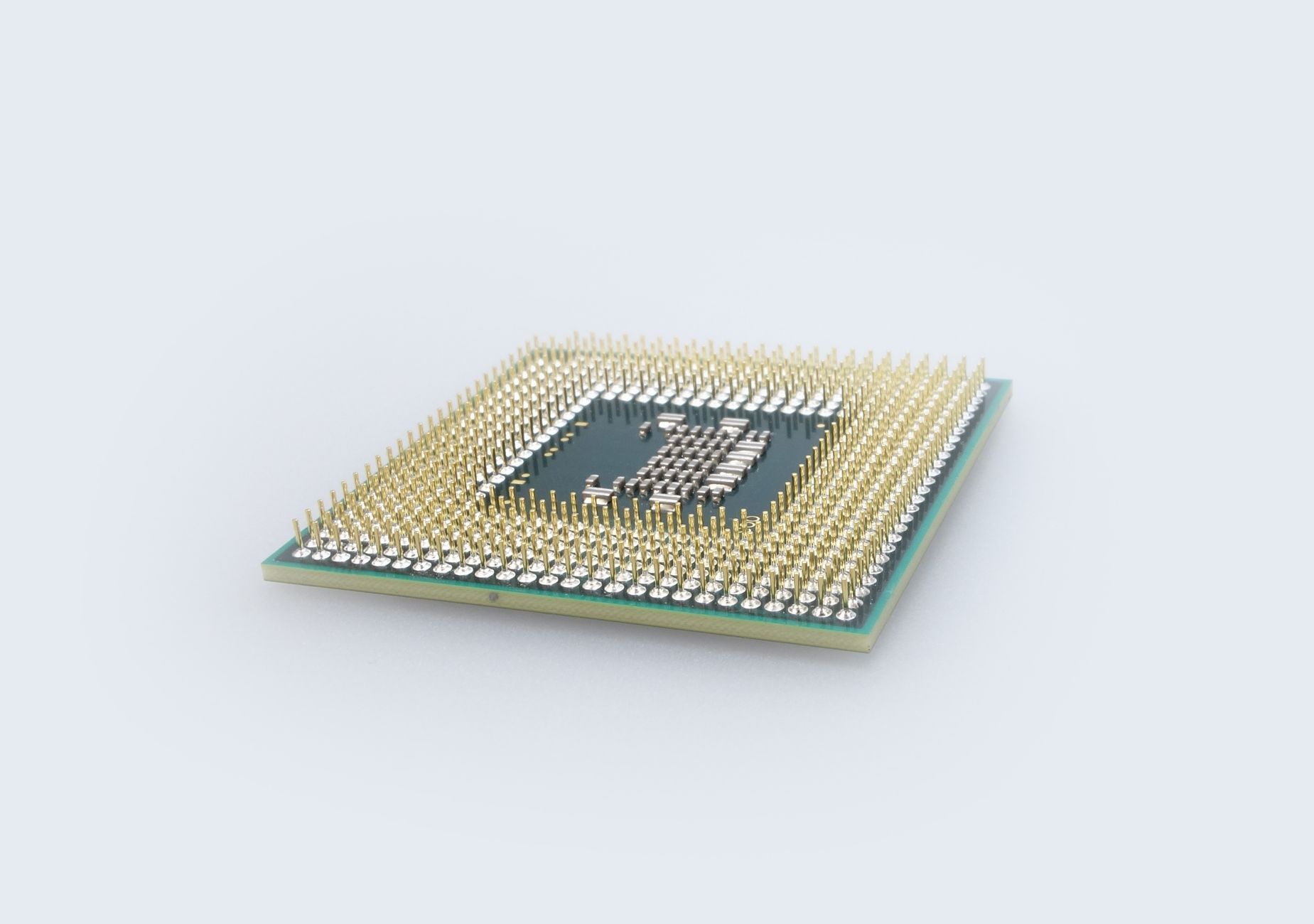
O processador é o que resolve contas. Ele vira gargalo em tarefas que exigem cálculo pesado e contínuo, não em quem só abre muita coisa ao mesmo tempo.
Edição e renderização de vídeo, projetos 3D, compilação de código e planilhas gigantes com muitos cálculos são os casos típicos. Aqui, mais RAM não resolve: se o processador está no talo e a memória sobra, o freio é ele.
Vale saber a diferença entre núcleos e velocidade. Muitos programas leves rodando em paralelo pedem mais núcleos; um único programa pesado se beneficia mais da velocidade (o clock) de cada núcleo.
Só que trocar o processador é o upgrade mais complicado: ele precisa ser compatível com o soquete da placa-mãe, e às vezes o custo se aproxima do de trocar a base do computador inteira.
Mito: mais RAM sempre deixa o PC mais rápido
Essa é a crença que faz muita gente gastar à toa. RAM só acelera o computador enquanto tapa uma falta; sobrando, ela fica parada.
Se você usa 6 GB no dia a dia e tem 16 GB instalados, passar para 32 GB não muda nada, porque os 16 já sobravam. O ganho aparece quando você vivia batendo no teto e o recurso ao disco sumiu.
Por isso o passo de medir vem antes do passo de comprar. O número no Gerenciador de Tarefas diz se falta memória de verdade ou se o dinheiro deveria ir para o disco ou o processador.
A ordem que evita gastar errado
O resumo cabe numa atitude: meça antes de comprar, porque o gargalo quase nunca é onde o palpite aponta.
Na prática, siga esta ordem de decisão:
- Abra o Gerenciador de Tarefas (Ctrl + Shift + Esc), aba "Desempenho", e use o PC normalmente observando CPU, Memória e Disco.
- Disco em 100% com HD mecânico? O upgrade é SSD, e provavelmente resolve sozinho.
- Memória perto de 100% com CPU sobrando, e a RAM não é soldada? O upgrade é memória.
- CPU perto de 100% em tarefas pesadas com memória sobrando? Aí sim o processador entra na conta.
Decidido com número na tela, o risco de gastar com a peça errada praticamente some, que é o objetivo de todo upgrade bem feito.