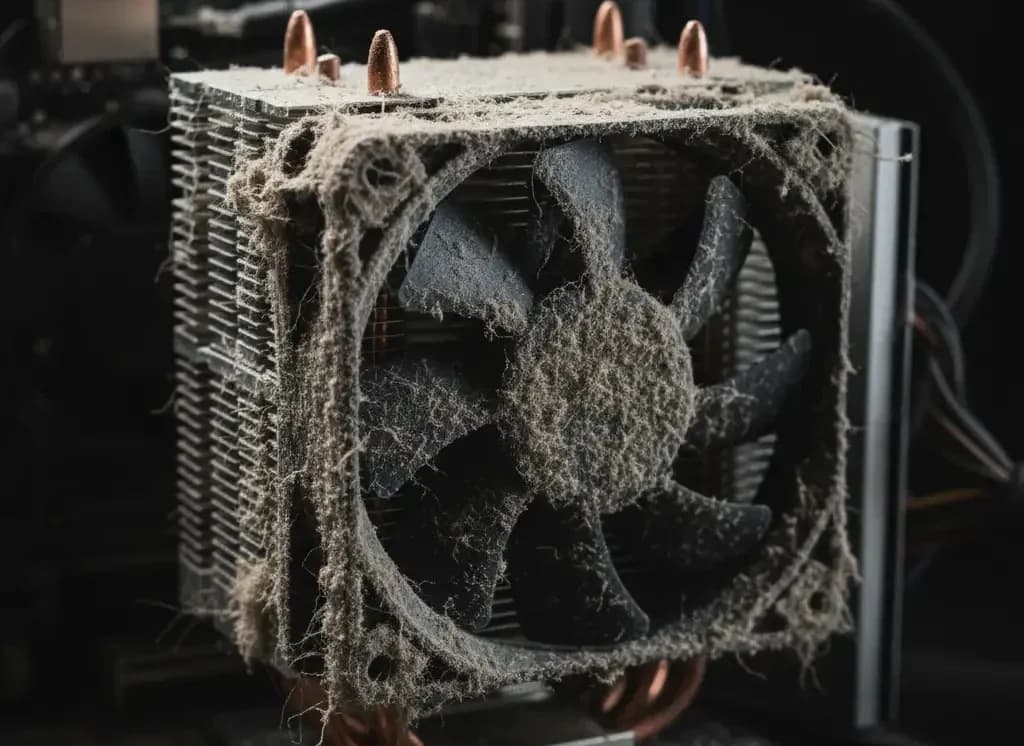
Pó acumulado é uma das causas mais comuns e mais ignoradas de computador lento, travando ou desligando sozinho. Ele tapa a saída de ar, o calor sobe e o sistema freia o processador para se proteger.
A limpeza que resolve não é passar aspirador nem dar um jato de ar por fora. Este guia mostra o que o pó faz, os erros que pioram tudo e como limpar direito, incluindo a etapa que quase todo mundo pula.
Como o pó rouba desempenho
O processador e a placa de vídeo geram calor o tempo todo e dependem de dissipadores e ventoinhas para se resfriar.
Só que, junto com o ar, as ventoinhas puxam pó, pelos e partículas. Isso se acumula nas pás e forma uma camada densa nas grades do dissipador, bloqueando a passagem de ar.
Com o calor preso, os componentes reduzem a velocidade sozinhos para não queimar. Você sente isso como lentidão extrema, travamentos e, nos casos piores, desligamentos repentinos.
Os erros da limpeza caseira
O primeiro erro é usar aspirador doméstico nas aberturas. Ele gera eletricidade estática, que pode danificar de vez componentes sensíveis da placa.
O segundo é dar ar comprimido sem abrir o equipamento. Isso só empurra o pó mais para dentro das ventoinhas.
E há um detalhe perigoso com a lata de ar: se inclinada, ela solta propelente líquido, que provoca choque térmico nos componentes. A lata deve ficar sempre na vertical.
Como limpar direito
Uma limpeza que resolve exige desmontagem, não um sopro por fora.
- Desligue o computador e tire da tomada. Num notebook, remova a bateria quando for removível.
- Abra o equipamento (lateral no desktop; tampa inferior no notebook, o que costuma afetar a garantia).
- Retire o sistema de arrefecimento sobre o processador para alcançar o dissipador.
- Limpe cada pá da ventoinha e as grades do dissipador com um pincel antiestático, segurando a pá para ela não girar.
Feito com calma, o ar volta a passar e as temperaturas caem de forma perceptível.
A etapa que quase todo mundo pula: a pasta térmica
A pasta térmica fica entre o processador e o dissipador e conduz o calor de um para o outro. Com os anos, ela seca e perde a eficiência.
Por isso, limpezas rápidas que só tiram o pó melhoram pouco em máquinas mais antigas: o gargalo virou a pasta ressecada.
O certo é remover a pasta antiga com álcool isopropílico e aplicar uma camada nova antes de remontar. É essa troca que devolve as temperaturas ao nível de fábrica.
Com que frequência limpar
Não existe prazo fixo, e sim ambiente. Casa com animais, tapete, cigarro ou muito pó suja o computador bem mais rápido.
Como referência, uma limpeza por ano dá conta da maioria dos casos, e a cada um ou dois anos vale trocar a pasta térmica junto.
O melhor sinal, porém, não é o calendário: é o comportamento. Ventoinha vivendo no talo e quedas de desempenho em tarefa pesada pedem limpeza, tema que se cruza com ventoinha barulhenta.
Desktop e notebook: o que muda
A ideia é a mesma, mas a dificuldade não. No desktop, abrir a lateral e limpar as ventoinhas e o dissipador é acessível, e a troca de pasta é relativamente tranquila.
No notebook, tudo é mais apertado e delicado: abrir costuma mexer com a garantia, e chegar ao dissipador exige desmontar boa parte do aparelho.
Por isso, no desktop a limpeza caseira cuidadosa é viável para muita gente, enquanto no notebook, sobretudo dentro da garantia, a assistência autorizada costuma ser o caminho mais seguro.
Calor é o inimigo silencioso
O pó não faz barulho nem dá erro na tela, mas vai estrangulando a máquina aos poucos até virar lentidão e desligamento.
A boa notícia é que é dos problemas mais baratos de resolver, e o único cujo maior risco é fazer errado: aspirador e ar comprimido mal usado causam mais dano que o pó.
Feita com cuidado, ou com quem sabe, a limpeza com troca de pasta é o conserto que devolve fôlego a um computador que parecia no fim.