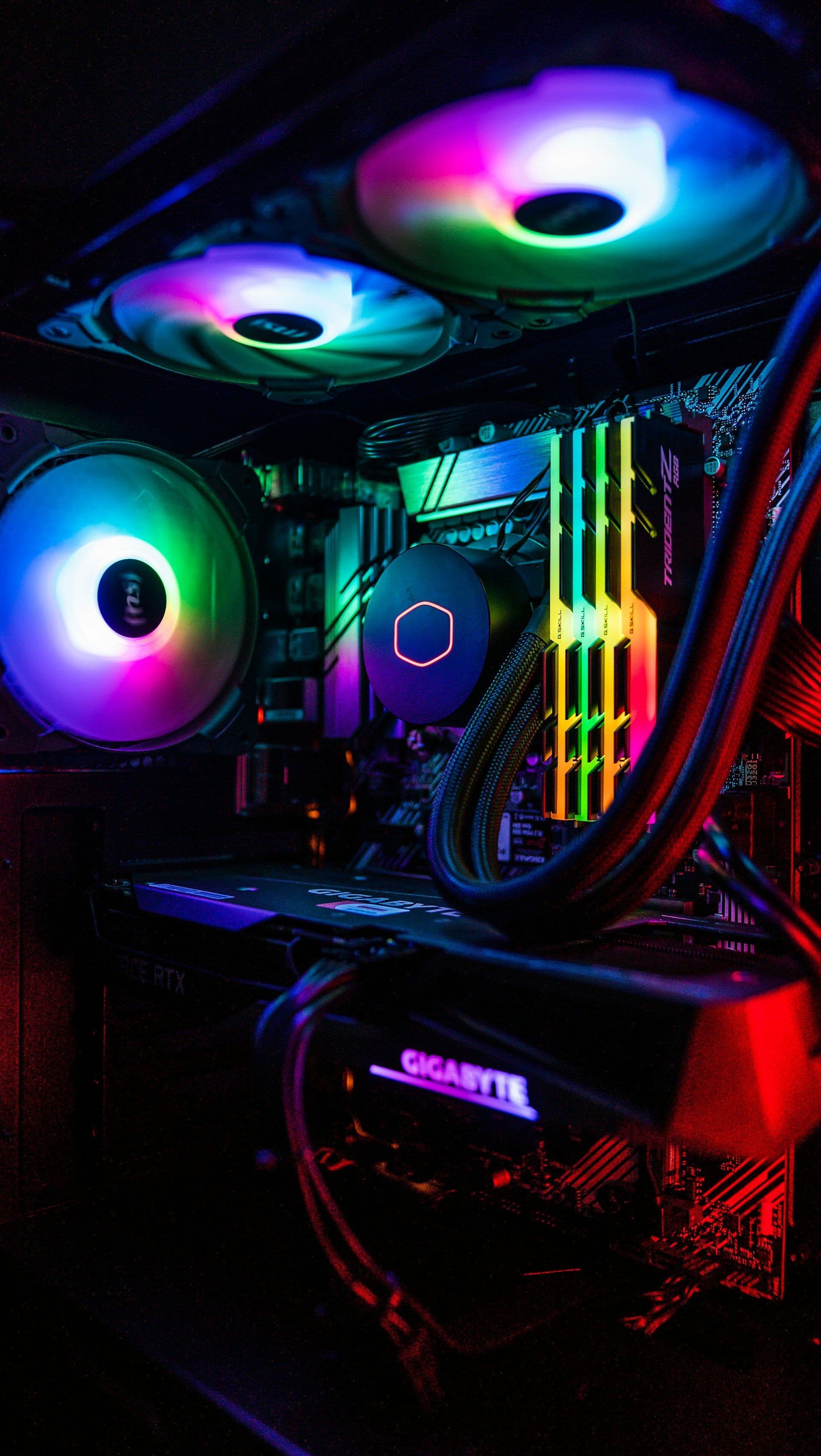
Ventoinha acelerando em jogo ou edição de vídeo é normal e passa quando a tarefa acaba. O que não é normal é ela viver no talo em tarefas leves, ou fazer um barulho diferente do som de ar: clique, chiado, zumbido ou raspagem.
Na prática, ruído constante quase sempre é pó bloqueando o ar ou pasta térmica ressecada, e barulho mecânico é rolamento gasto. Este guia mostra como distinguir cada som, medir a temperatura antes de abrir nada e resolver na ordem certa.
Quando o barulho é normal (e você pode ignorar)
A ventoinha existe para tirar calor de dentro do computador. Quanto mais trabalho, mais calor, e mais rápido ela gira, então algum barulho em tarefa pesada é o sistema funcionando certo.
Jogos, edição e renderização de vídeo, exportar arquivos grandes ou muitos programas abertos ao mesmo tempo puxam o processador e esquentam a máquina. O sinal de que está tudo bem é simples: o barulho sobe na tarefa pesada e desce sozinho quando ela termina.
O que acende o alerta é o oposto disso, que as próximas seções destrincham.
Ventoinha no talo o tempo todo, mesmo parado
Se a ventoinha ronca alto mesmo com o computador só no navegador ou parado na área de trabalho, ela está compensando calor que não deveria existir ali.
As duas causas mais comuns são pó acumulado, que entope as grades e o dissipador e bloqueia o ar, e pasta térmica ressecada, aquele composto entre o processador e o dissipador que com os anos endurece e para de conduzir bem o calor.
Nos dois casos o calor fica preso, o sistema manda a ventoinha girar mais para dar conta, e o resultado é esse barulho constante. É desgaste gradual, por isso vai piorando aos poucos até você reparar.
Clique, chiado ou raspagem: o som que é peça, não calor
Existe um segundo tipo de barulho, e ele é mais sério. Não é o som de vento forte, e sim um ruído mecânico: clique repetido, um zumbido grave que vibra, ou uma raspagem.
Isso costuma ser o rolamento da ventoinha gastando, ou uma pá encostando em algum cabo solto ou no acúmulo de sujeira. Diferente do pó, aqui a peça está se desgastando fisicamente.
A distinção prática vale ouro: barulho de ar forte e constante aponta para limpeza e pasta térmica; barulho mecânico aponta para uma ventoinha que vai travar de vez com o tempo e provavelmente precisa ser trocada.
Antes de abrir: confirme se foi superaquecimento
Vale medir antes de mexer no hardware. Se o computador chegou a desligar ou reiniciar sozinho junto com o barulho, o Windows costuma registrar esses desligamentos por calor.
Aperte a tecla Windows, digite "PowerShell", abra o programa e cole a linha abaixo. Ela só lê o registro de eventos, não altera nada:
# READ-ONLY: lista desligamentos inesperados dos ultimos 30 dias (possivel superaquecimento)
Get-WinEvent -FilterHashtable @{LogName='System'; Id=41,6008; StartTime=(Get-Date).AddDays(-30)} -ErrorAction SilentlyContinue | Select-Object TimeCreated, Id | Format-Table -AutoSize
Cada linha é um desligamento anormal. O Id 41 é "o sistema reiniciou sem desligar direito" e o 6008 é "desligamento inesperado". Vários deles agrupados nos dias do barulho reforçam a suspeita de calor, e tornam a limpeza mais urgente.
Para acompanhar a temperatura em tempo real, instale o programa gratuito HWiNFO (site oficial hwinfo.com) e observe a temperatura do processador (CPU) parada e sob carga.
Como resolver, na ordem certa
Da causa mais provável e barata para a mais trabalhosa, a sequência é esta:
- Desligue o computador e tire da tomada. Num desktop, abra a lateral do gabinete; num notebook, isso já pede cuidado com a garantia.
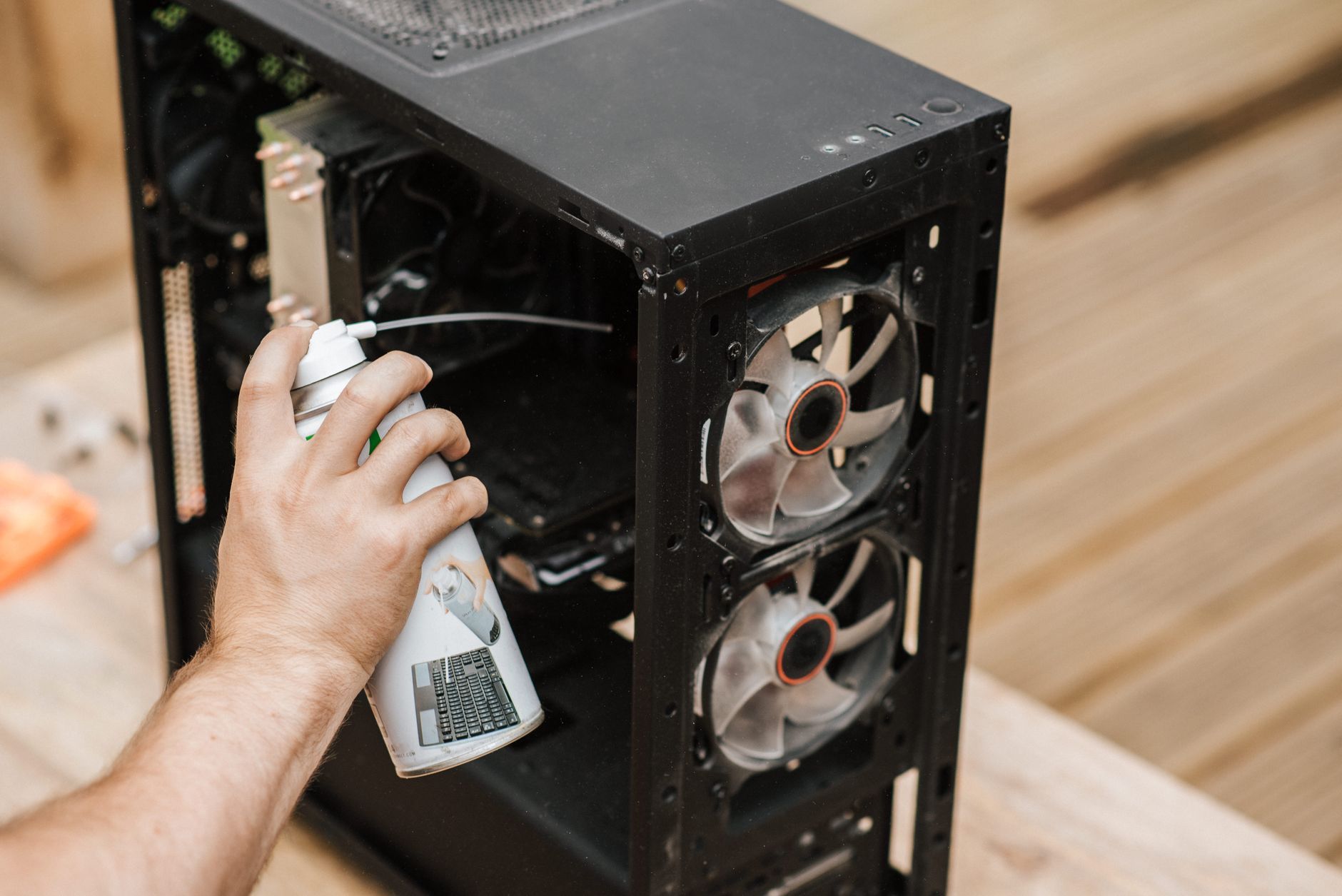
- Com ar comprimido em lata, sopre o pó das grades, do dissipador e das pás da ventoinha. Segure a pá com o dedo para ela não girar com o jato, o que pode danificá-la.
- Ligue e ouça. Se o barulho de ar sumiu, era pó, e acabou.
- Se continuar no talo mas as temperaturas seguem altas no HWiNFO, o próximo passo é trocar a pasta térmica, tarefa mais delicada que exige abrir o dissipador.
- Se o som for mecânico (clique, raspagem), a ventoinha em si precisa ser trocada, o que é uma peça barata, mas com desmontagem que varia muito por modelo.
Por que não vale deixar para depois
Uma ventoinha forçando o tempo todo desgasta a si mesma mais rápido e é o aviso de que o resfriamento já está no limite.
Se ela falhar de vez, a peça que ela resfria (o processador ou a placa de vídeo) fica exposta a calor sem proteção. O sistema tenta se salvar reduzindo a velocidade sozinho, e por isso o computador fica lento, ou se desliga na marra para não queimar.
Ou seja, esse barulho é um aviso com antecedência. Dá para agir enquanto o conserto ainda é limpeza barata, antes de virar dano em peça cara.
O notebook fino tem um agravante
Em notebooks finos o problema aparece mais cedo e incomoda mais. O espaço interno é apertado, as grades são pequenas e entopem com facilidade, e a ventoinha é minúscula, girando mais rápido para dar conta.
Duas coisas ajudam no dia a dia: usar o aparelho sobre superfície dura e plana, nunca sobre cama ou almofada, que tapam as entradas de ar embaixo, e limpar as saídas com mais frequência que num desktop.
Também vale saber que abrir muitos notebooks para limpeza interna afeta a garantia, então nos modelos ainda no prazo o caminho mais seguro é a assistência autorizada.
O que o barulho está pedindo
Na dúvida, vá pelo som: barulho que sobe na tarefa e desce depois é saúde; barulho constante ou mecânico é recado.
O caminho prático é curto: escute o tipo do som, confira no registro de eventos e no HWiNFO se houve superaquecimento, e resolva na ordem, do sopro de pó (barato e resolve a maioria) até a troca de pasta ou da ventoinha.
Tratar cedo transforma um problema de peça cara num problema de dez minutos de limpeza, e é isso que separa quem cuida da máquina de quem só reage quando ela para.