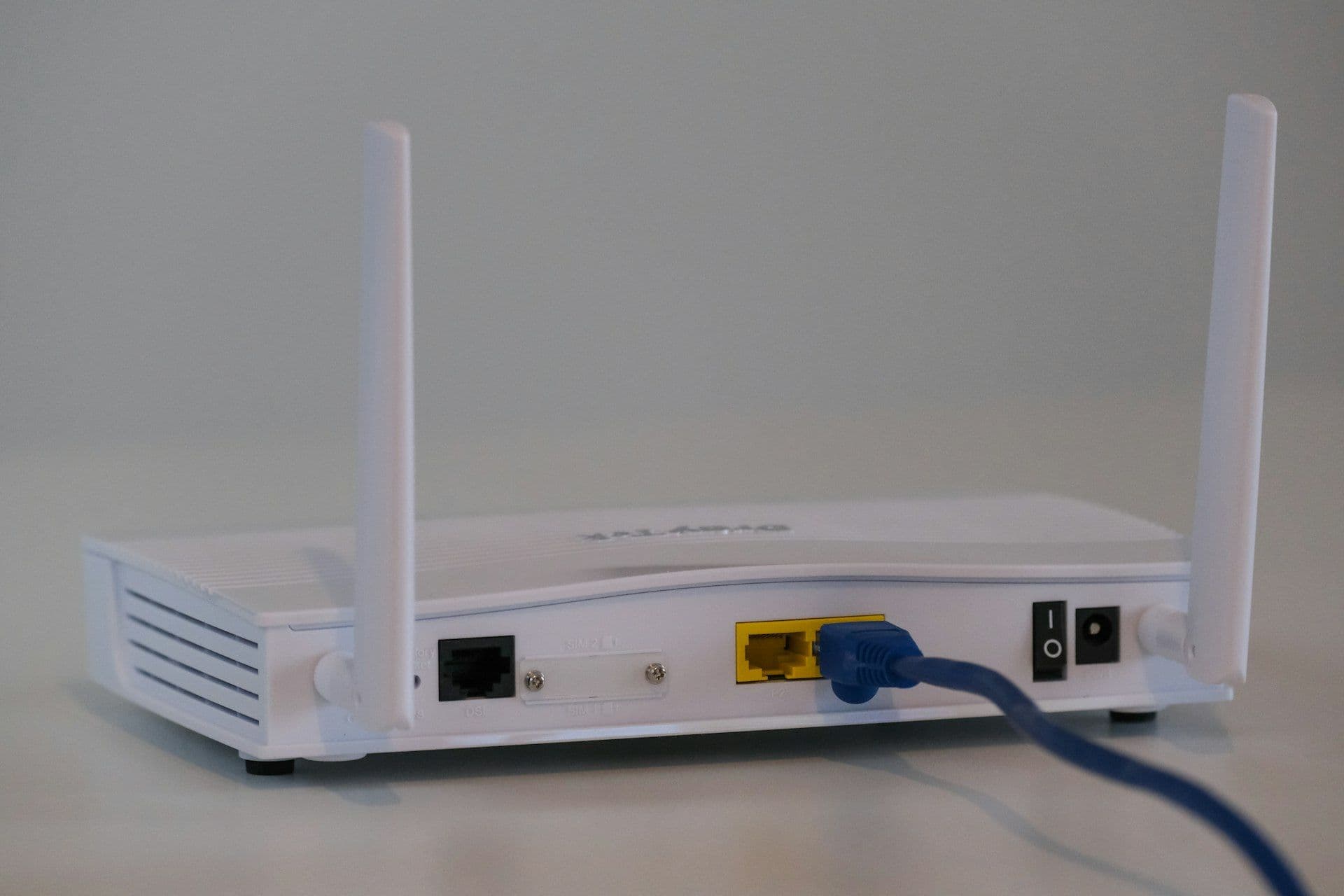
Wi-Fi lento quase nunca é o plano ou o roteador. Na maioria das casas a culpa é de coisas que não custam nada: posição do aparelho, faixa errada, driver desatualizado ou um programa comendo banda.
E existe um teste de dois minutos que já diz para que lado olhar, antes de você gastar um centavo. Este guia vai dele até o comando que mostra o sinal real da sua conexão.
O teste do cabo, que separa tudo
Conecte o computador direto no roteador com um cabo de rede e meça a velocidade. É o teste que aponta o culpado antes de qualquer gasto.
Se pelo cabo a internet está normal, o problema é o Wi-Fi (posição, interferência ou driver), e não o plano nem o provedor. Se a lentidão continua igual mesmo pelo cabo, aí sim a suspeita vira o plano contratado ou o próprio roteador.
Esses dois minutos evitam a maioria das trocas de equipamento feitas no escuro, e já dizem para que lado olhar antes de você tocar em qualquer outra coisa.
Posição e obstáculos: o que o sinal odeia
Wi-Fi é rádio, e rádio perde força ao atravessar matéria. Parede de concreto, portas de metal, laje e distância são os grandes inimigos.
Um roteador dentro de um armário, atrás da TV ou no chão de um canto da casa desperdiça boa parte do alcance antes mesmo de o sinal chegar até você.
A correção é de graça: suba o aparelho para um ponto alto, aberto e o mais central possível da área de uso. Só isso costuma melhorar o sinal de forma perceptível, sem trocar nem configurar nada.
Interferência e a escolha da faixa
Roteadores modernos transmitem em duas faixas, e escolher a certa muda tudo.
A de 2,4 GHz alcança mais longe e atravessa mais parede, mas é lenta e vive congestionada: num prédio, dezenas de redes disputam praticamente os mesmos canais. A de 5 GHz é bem mais rápida e limpa, só que cobre uma distância menor e é mais sensível a parede.
A regra prática é curta: perto do roteador, use 5 GHz; longe, 2,4 GHz.
O problema é que muitos aparelhos deixam as duas faixas com o mesmo nome de rede e escolhem sozinhos, nem sempre pela melhor para onde você está.
Mais "barras" significa mais velocidade? Não
Esse é o mal-entendido que faz gente trocar roteador à toa. As barrinhas de sinal medem a força do sinal, não a velocidade.
Dá para ter sinal cheio e internet lenta ao mesmo tempo, e esse é justamente o padrão mais revelador. Quando o sinal está forte mas a velocidade é baixa, a causa quase nunca é distância: é interferência, driver ou banda consumida por outra coisa.
Sinal fraco é problema de posição; sinal forte com lentidão é um diagnóstico completamente diferente. Confundir os dois é o que leva a consertar o problema errado.
Repetidor, mesh ou trocar o roteador?
Quando o sinal não chega num cômodo distante, a pergunta natural é qual solução comprar.
O repetidor é o mais barato, mas costuma cortar a velocidade pela metade e criar uma segunda rede que o celular não troca sozinho: resolve alcance, piora a experiência.
O sistema mesh é mais caro e entrega uma rede única e contínua pela casa inteira, sem quedas ao andar de um cômodo para outro. Trocar o roteador só faz sentido se o atual for antigo de verdade, sem suporte a 5 GHz.
A ordem certa é sempre testar posição e faixa primeiro; hardware novo é o último passo, não o primeiro.
O lado do computador
Nem toda lentidão está no roteador. Um driver de rede desatualizado limita a velocidade real mesmo com sinal forte, e isso é comum depois de uma atualização grande do Windows que não atualizou o driver do Wi-Fi junto.
Há também os programas em segundo plano que comem banda sem aparecer: sincronização de nuvem, atualizações automáticas, um backup rodando, um download esquecido.
Muitas vezes a "internet lenta" é um desses processos ocupando o cano inteiro, e não a conexão em si.
Como ver o sinal real
Dá para parar de adivinhar e ver o estado exato da conexão sem instalar nada. O comando abaixo mostra a qual rede você está ligado, a força do sinal e a velocidade negociada.
No menu Iniciar, procure por "PowerShell", abra, cole a linha e pressione Enter:
# READ-ONLY: mostra o estado da conexão Wi-Fi (sinal, faixa, velocidade). Só lê, não altera nada.
netsh wlan show interfaces
Olhe três campos: "Sinal" em porcentagem, "Tipo de rádio" (a faixa em uso, 2,4 ou 5 GHz) e a "Taxa de recepção/transmissão" em Mbps.
Sinal alto com taxa baixa confirma o que a seção do mito já dizia: o problema é interferência ou driver, não distância. Sinal baixo aponta posição. Agora você tem número, não palpite.
O que fazer, na ordem certa
Junte tudo numa sequência, do mais barato ao mais caro, e resista a pular etapas:
- Reposicione o roteador para um lugar alto, aberto e central.
- Force a faixa certa para a distância (5 GHz perto, 2,4 GHz longe).
- Confira se o driver de rede está atualizado e se algum programa está comendo banda.
- Use o comando acima para medir o sinal real.
- Só então, se nada disso resolver, pense em mesh ou roteador novo.
Quase sempre o problema morre nos primeiros passos, que são de graça. Comprar equipamento antes de testar posição é como trocar o pneu porque o carro ficou sem gasolina.